Шаблон модуля для журналов FVTT
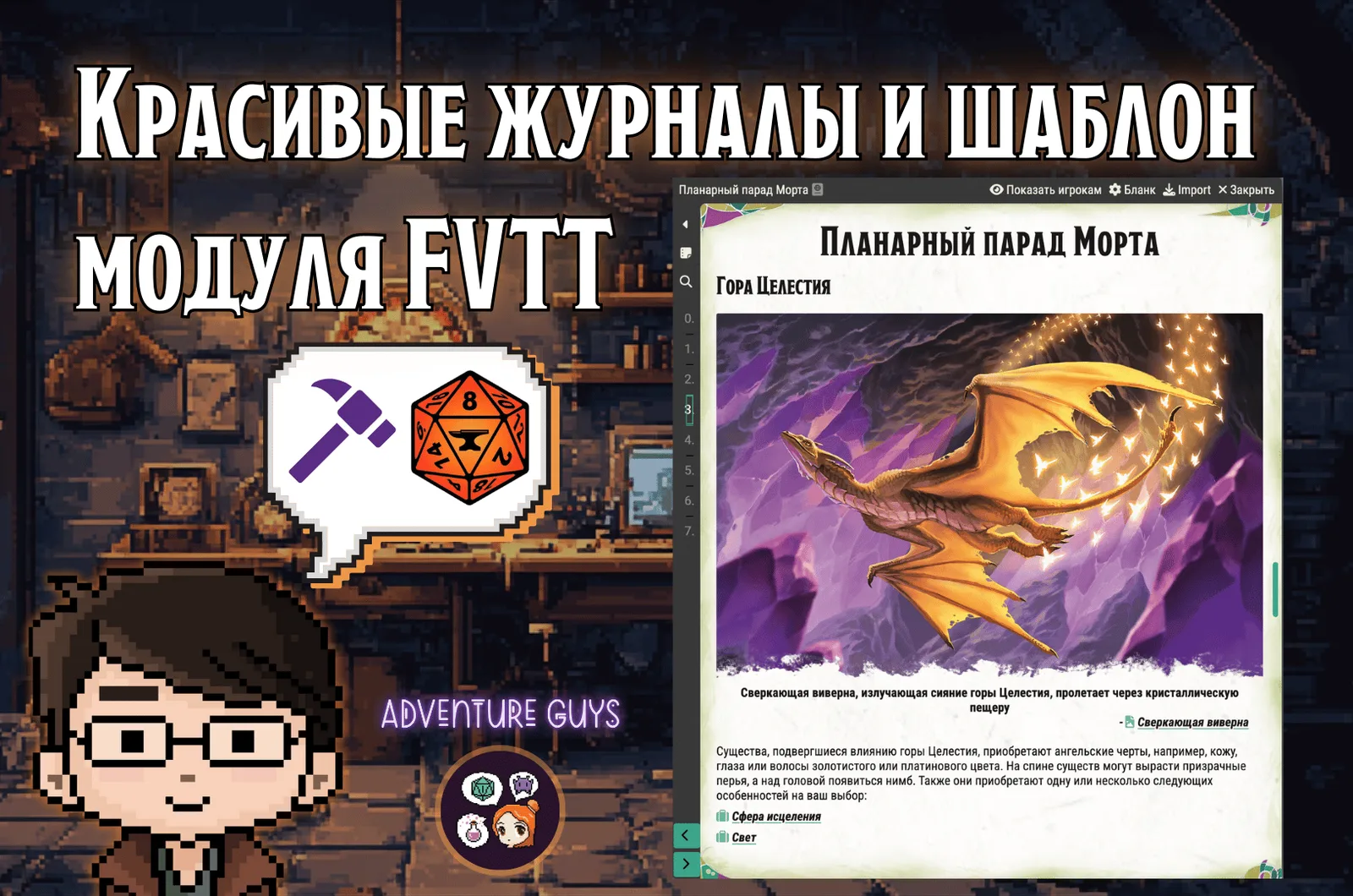
Журналы — неотъемлемая часть любого модуля с приключением для Foundry VTT. Мастер опирается на текст приключения, который они содержат, а игроки рассматривают раздаточные материалы. В этой статье мы поговорим о том, как можно красиво оформлять журналы, подстраивая их внешних вид под стилистические особенности каждого отдельного приключения. Это касается не только косметических улучшений, но и функциональных изменений, которые позволят вывести пользовательский опыт работы с журналами на новый уровень.

Мы подготовили шаблон модуля-приключения, который содержит «скелет» модуля. Вы можете установить его, как обычный модуль, а затем, следуя инструкции в файле README.md, превратить его в свой собственный независимый модуль.
Преимущества
Шаблон даёт ряд преимуществ, в первую очередь это стилистические изменения, связанные с журналами:
🚀 Код для создания нового типа журнала с уникальным оформлением для вашего модуля 🚀 Настроенные стили для журнала, остается только заменить цвета и изображения на нужные вам 🚀 Навигация в журналах
Но есть и другие:
🚀 Переход на сцену по ссылке из журнала 🚀 Преднастроенная структура папок (рекомендуемая командой AG) 🚀 Расширенный функционал окна импорта приключения 🚀 Открытие журнала со списком изменений при попытке повторного импорта приключения 🚀 Возможность преобразовать игровой мир при импорте приключения (поменять описание мира и фоновое изображение при входе в игровой мир) 🚀 Открытие журанала с руководством по модулю после импорта приключенияФоновое изображение для библиотек и самого модуля на экране со списком всех модулей
🚨 Шаблон тестировался только с системой D&D и, скорее всего, не все его функции будут работать с другими системами. Особенно это касается внешнего вида журналов, о которых далее пойдёт речь.

Далее текст статьи предполагает, что вы уже установили и настроили основные параметры модуля-шаблона согласно инструкции.
После активации своего модуля, созданного на основе шаблона, создайте в игровой мире новый журнал. Название может быть любым, в зависимости от ваших нужд.
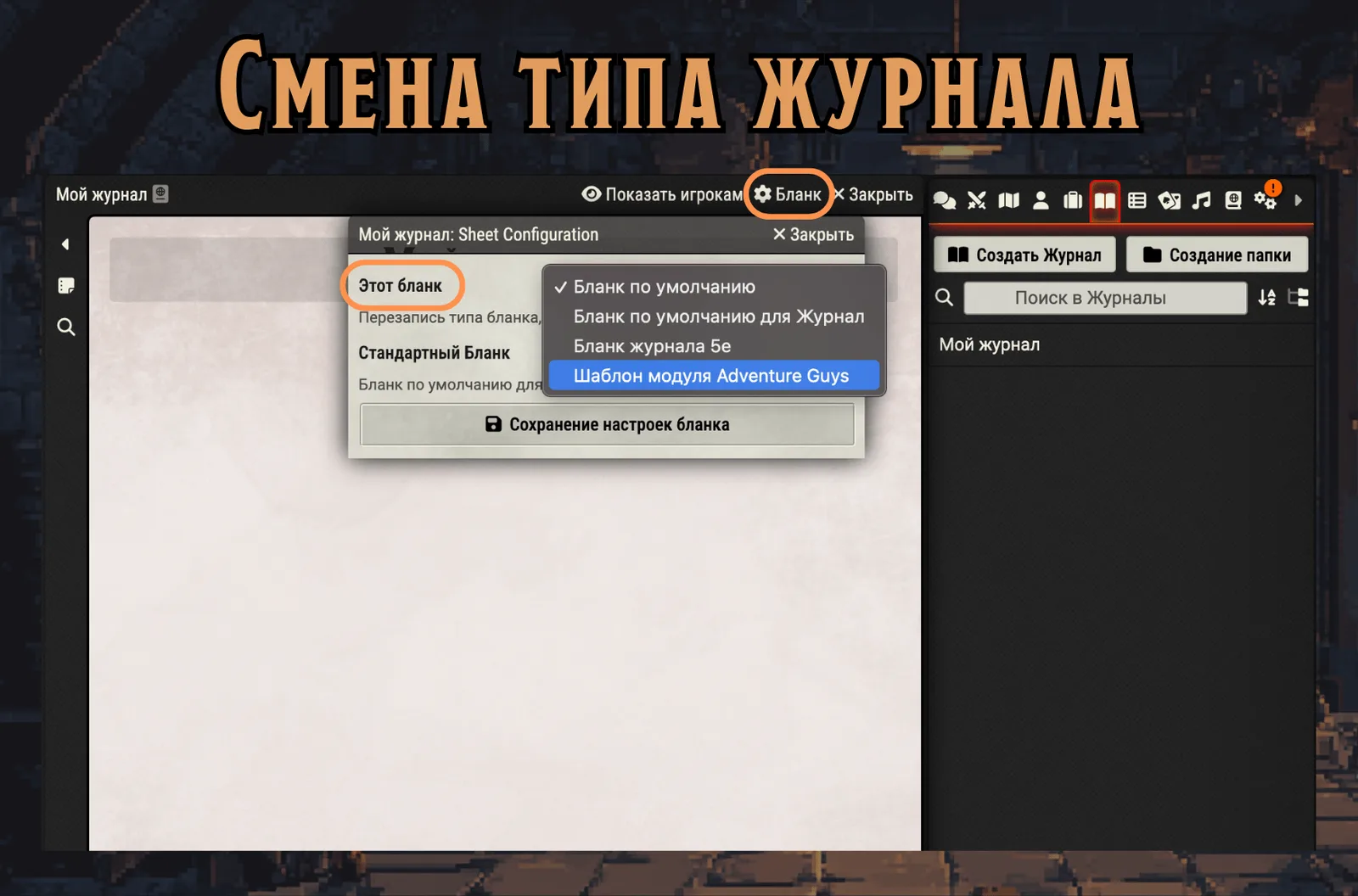
Новый журнал автоматически откроется. Нажмите иконку шестерёнки в его шапке. В открывшемся меню настройки бланка журнала нажмите на поле «Этот бланк» и выберите тип журнала вашего модуля (по умолчанию это «Шаблон модуля Adventure Guys»).
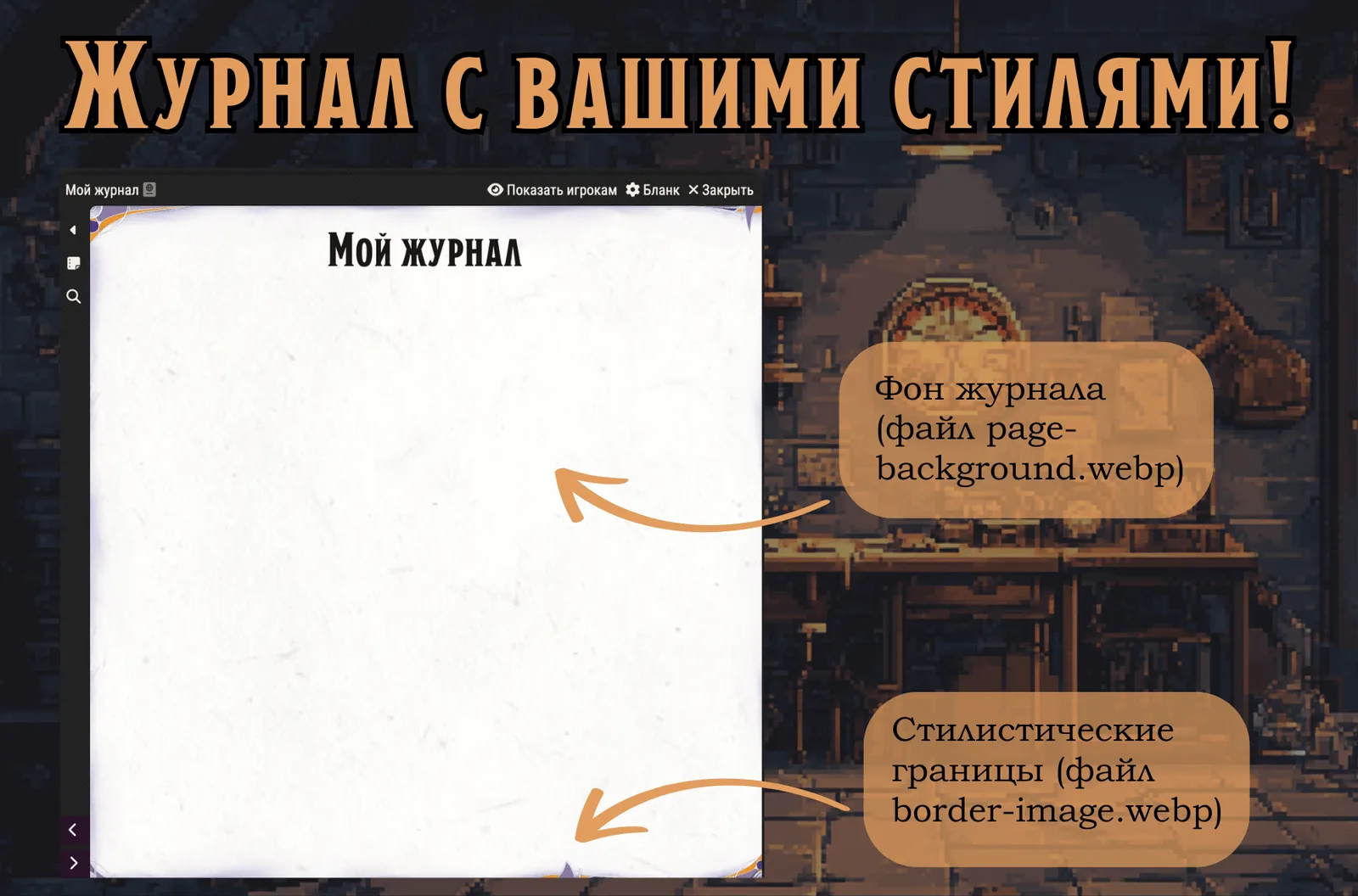
Сохраните настройки и увидите, как у вашего журнала поменялся внешний вид. Подробнее о том, как настроить изображение для фона и границ журнала, а также цвета элементов внутри него вы найдёте всё в той же инструкции и в комментариях в файле assets/styles/variables.css.

В шаблон модуля уже встроен код, который добавляет навигационную панель в верхнюю часть журнала. Подробнее о том, как её настроить, читайте в разделе «Навигация в журналах» в документации шаблона модуля.

В тексте приключения могут встречаться различные графические элементы: блоки текста с описаниями для игроков, вставки с советами для мастера, примечания, таблицы и иллюстрации.
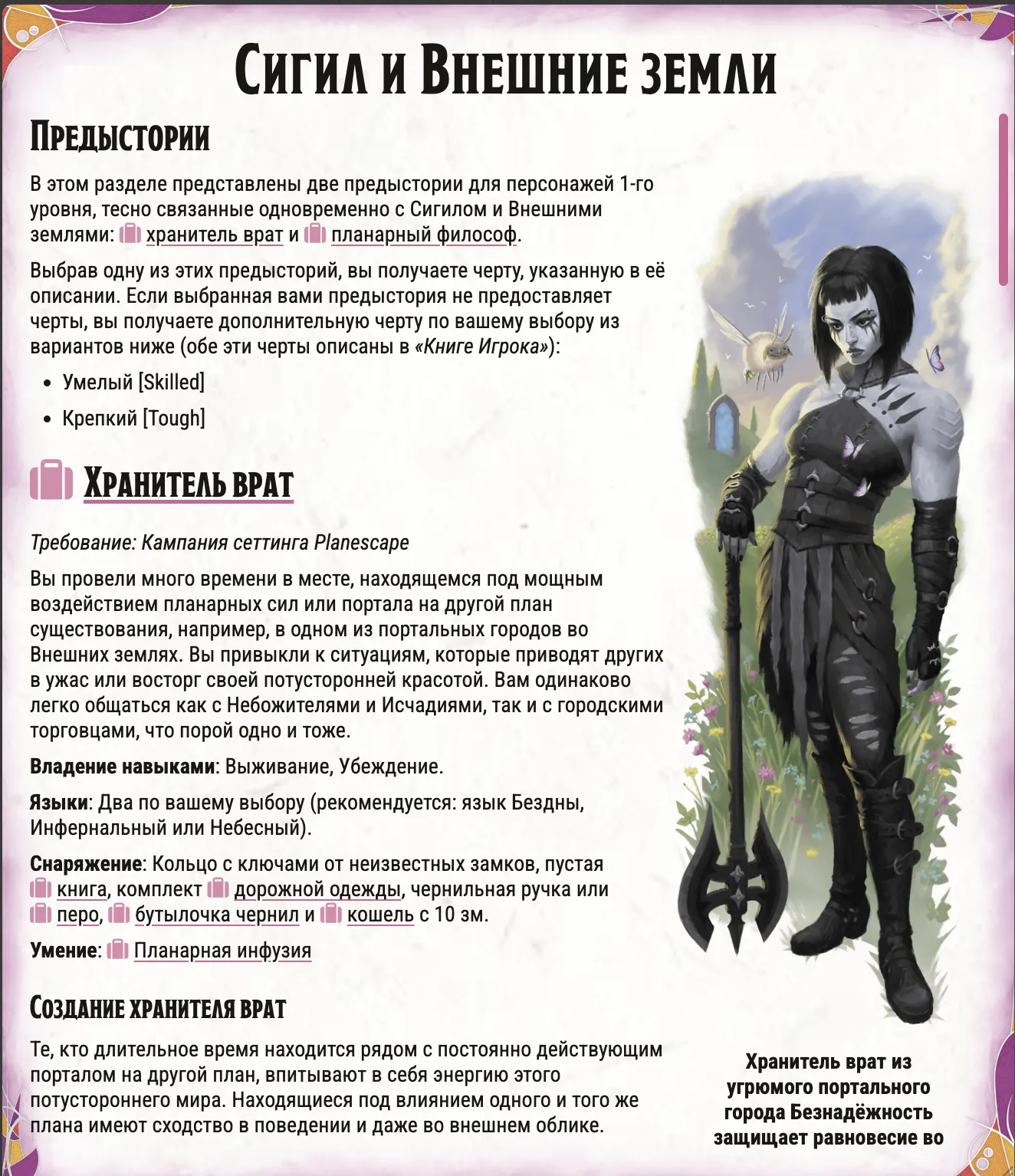
В большинстве случаев для создания таких «сложных» элементов вам потребуется работать с HTML кодом. Это не сложно, даже если вы не знакомы с программированием. Общий алгоритм действий такой:
1. Открыть окно редактирования содержимого журнала и в панели инструментов редактирования нажать на кнопку «Код HTML»
2. Вставить один из приведённых ниже шаблонов HTML кода для соответствующего элемента журнала
3. Снова нажать на кнопку «Код HTML», чтобы переключиться в режим обычного текста и заменить текстовое содержимое шаблона на нужное вам.
🔥 Вы также можете использовать модуль D&D Easy Reference или «Волшебные чернила». Они позволяют делать такие вставки через пользовательский интерфейс, не прибегая к редактированию HTML кода.
Boosty — не самое удобное место для того, чтобы делиться фрагментами кода, поэтому в качестве альтернативы вы можете перейти сюда.
Нарративный блок

Вставьте следующий блок кода:
<section class="fvtt narrative"> <p>Ваш текст</p></section>
Вставка для мастера
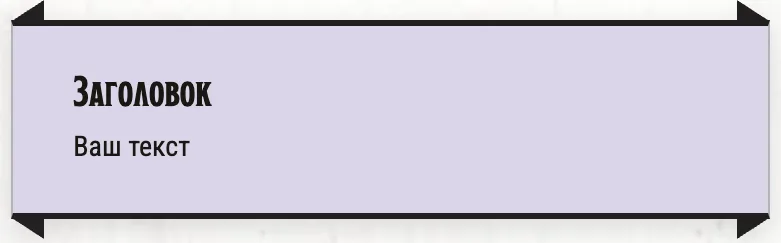
</aside><aside class="notable"> <h3>Заголовок (поменяйте размер, если нужно)</h3> <p>Ваш текст</p></aside>
Примечание
💡 Не требует HTML
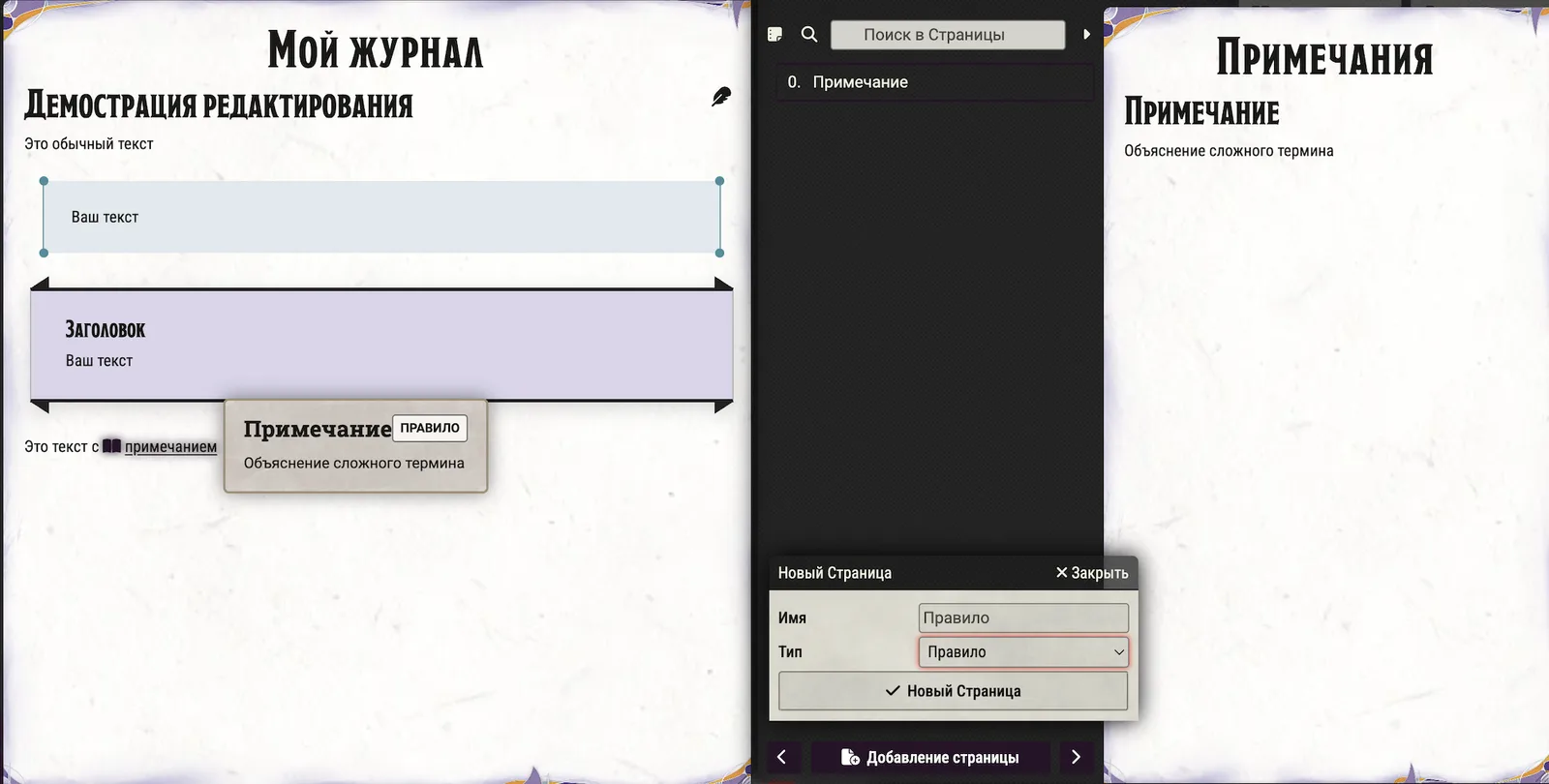
1. Создайте журнал для примечаний
2. Добавьте в него страницу с типом "Правило" и вставьте текст примечания на неё
3. Перейдите в режим редактирования журнала, содержащего термин
4. Выделите термин, нуждающийся в примечании и перетащите на него страницу, созданную в пункте 2
Авторские замечания и советы по Foundry VTT
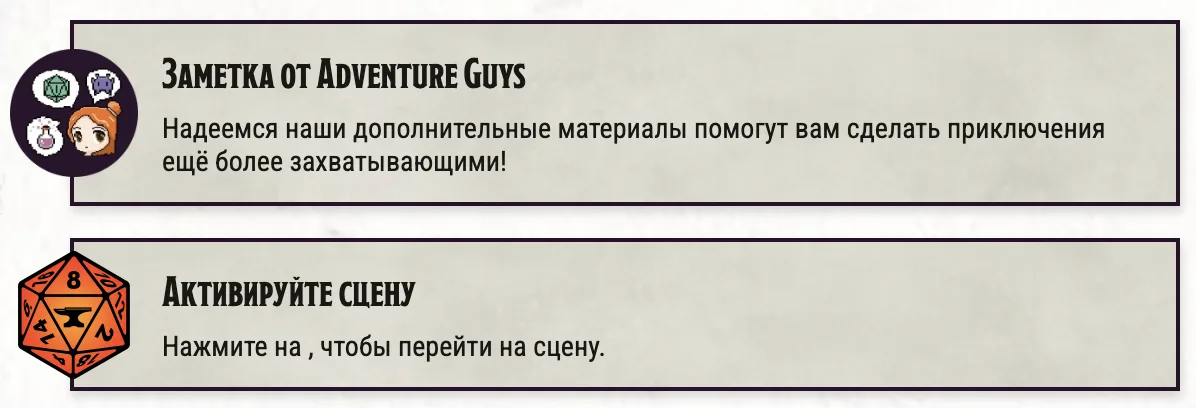
Путь до изображения может быть любой:
<section class="fvtt advice"> <figure class="icon"><img src="icons/vtt-512.png"></figure> <article> <h3>Активируйте сцену</h3> <p>Нажмите на _название сцены_, чтобы перейти на сцену.</p> </article></section>
Таблица
<table class="fvtt"><caption><h4>Название таблицы</h4></caption><thead><tr><th>Колонка 1</th><th>Колонка 2</th></tr></thead><tbody> <tr><td>1</td><td>2</td></tr> <tr><td>3</td><td>4</td></tr></tbody></table>
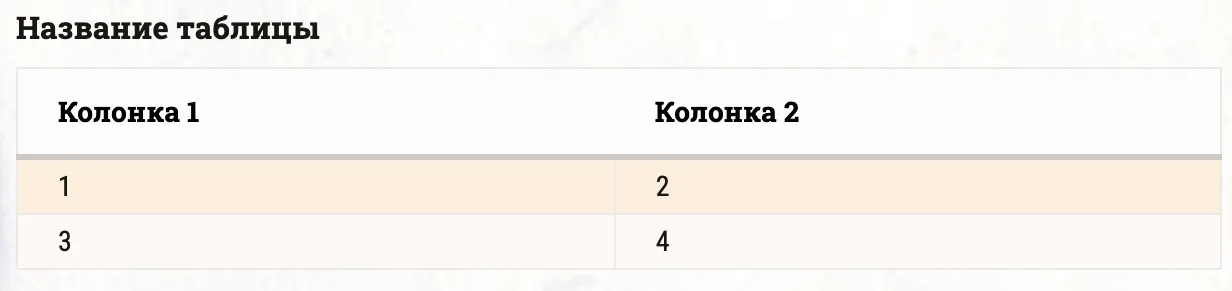
Здесь основной секрет в том, чтобы добавить fvtt класс на элемент таблицы, а также добавить заголовок таблицы (элемент thead и его содержимое).
Ссылка на документ
💡 Не требует HTML
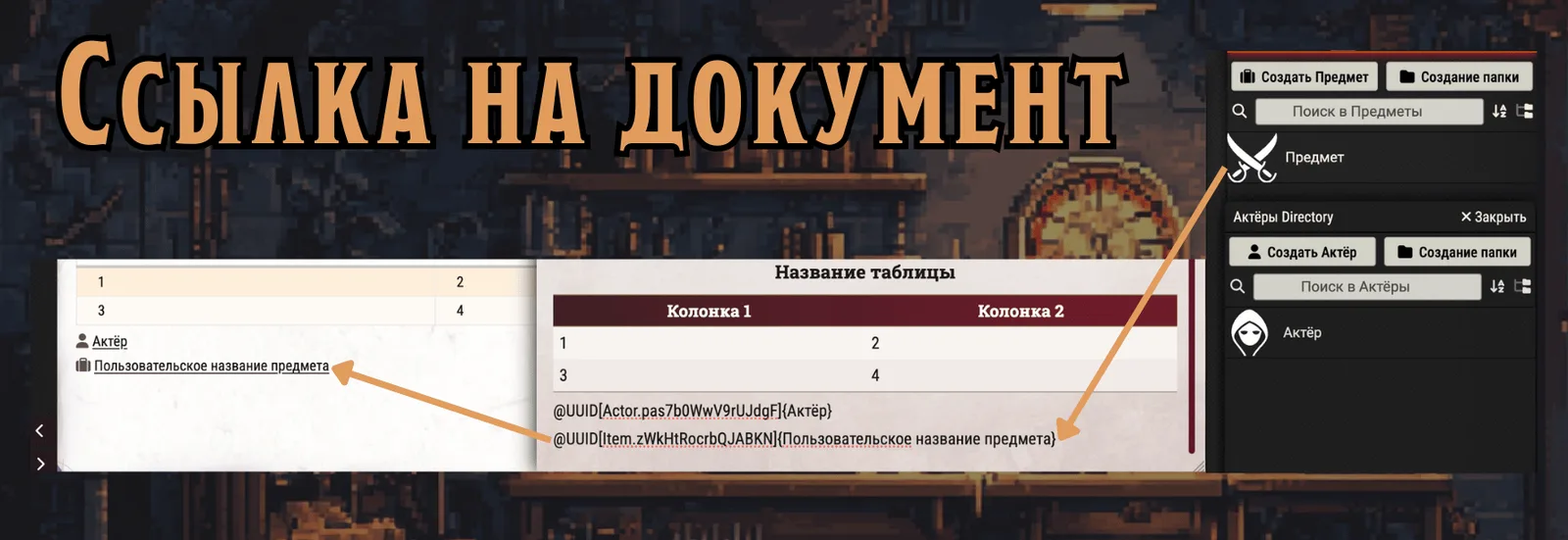
Находясь в режиме редактирования журнала, перетащите в него актёра, предмет, журнал, сцену или случайную таблицу. Это создаст ссылку на соответствующий документ. При нажатии на ссылку откроется лист персонажа (актёра), журнал, предмет или случайная таблица.
Пример: @UUID[Actor.pas7b0WwV9rUJdgF]{мимик}
Вы можете изменить текст, который будет показываться, как ссылка, заменив его внутри фигурных скобок.
Пример: @UUID[Actor.pas7b0WwV9rUJdgF]{странный сундук}
Встраивание документа
💡 Не требует HTML
Похоже на ссылку на документ, но отображает описание или содержимое соответствующего документа прямо в журнале, в который встроен. Это удобно, если вам не нужно давать ссылку, но вы хотите переиспользовать контент из другого журнала или описание актера/предмета.
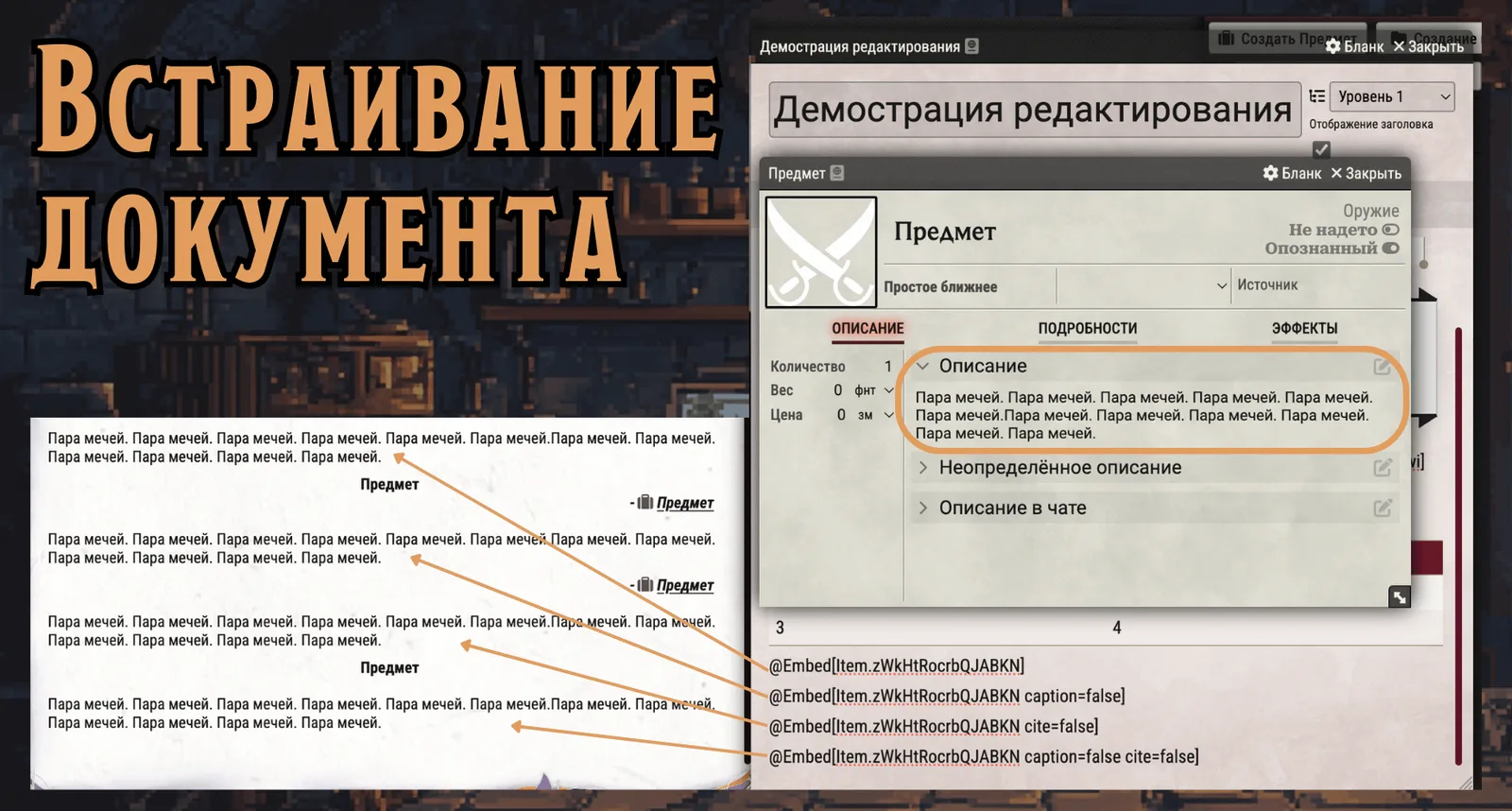
Находясь в режиме редактирования журнала, перетащите в него актёра, предмет, журнал, сцену или случайную таблицу.
Это создаст ссылку на соответствующий документ. В ней замените @UUID на @Embed.
Примеры:
– @Embed[Item.zWkHtRocrbQJABKN] – @Embed[Item.zWkHtRocrbQJABKN caption=false] – @Embed[Item.zWkHtRocrbQJABKN cite=false] – @Embed[Item.zWkHtRocrbQJABKN caption=false cite=false]
caption — отключает отображение названия документа (актёра, предмета, журнала)
cite — отключает отображение ссылки на документ, при нажатии на которую откроется оригинальный документ
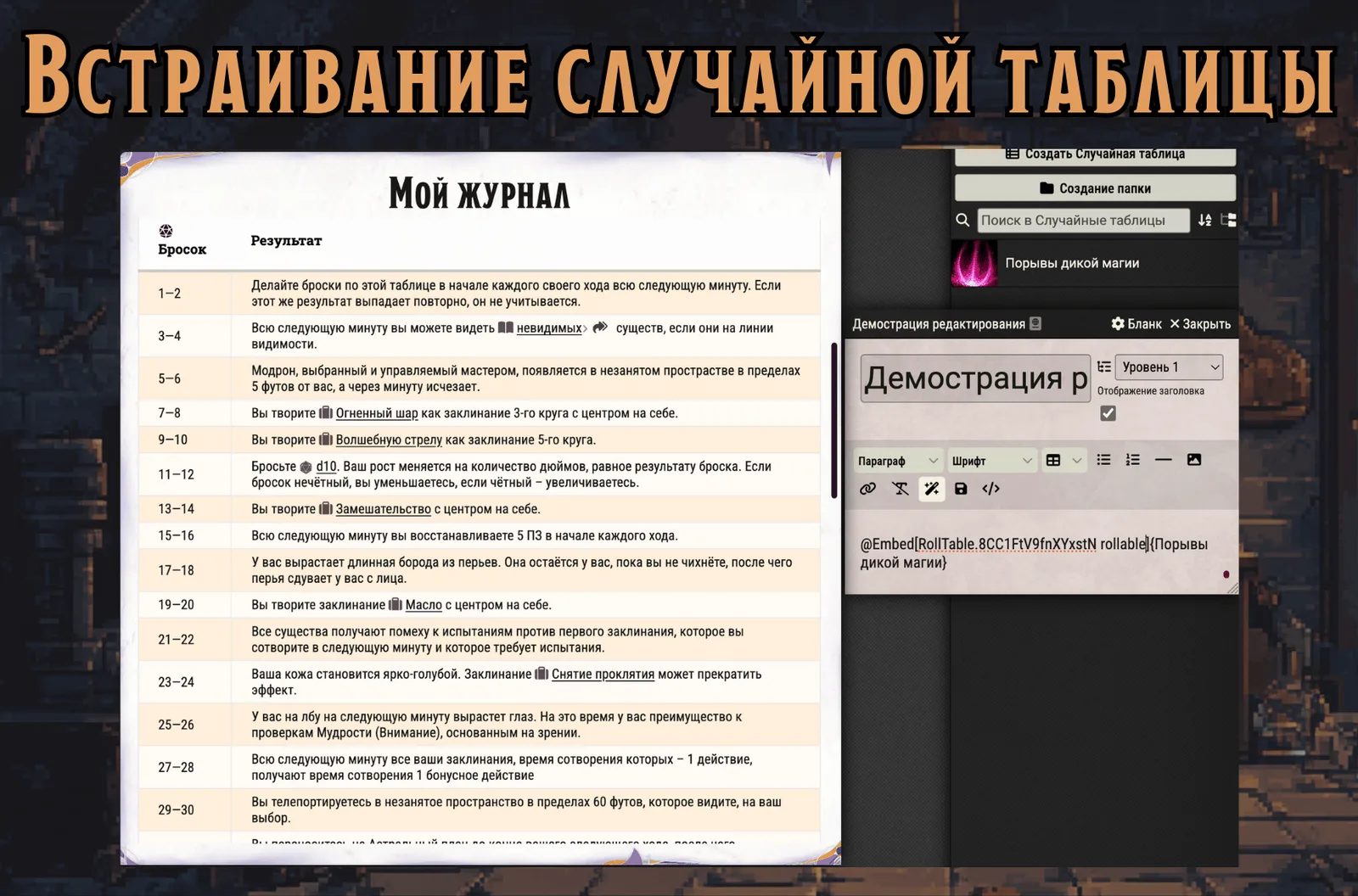
Вы также можете встроить случайную таблицу и дать возможность делать бросок по ней прямо из журнала, добавив параметр rollable:
@Embed[RollTable.8CC1FtV9fnXYxstN rollable]
Иллюстрация
<figure class="right three> <figcaption>@Embed[UUID.страницы.журнала.с.изображением cite=false]</figcaption></figure>
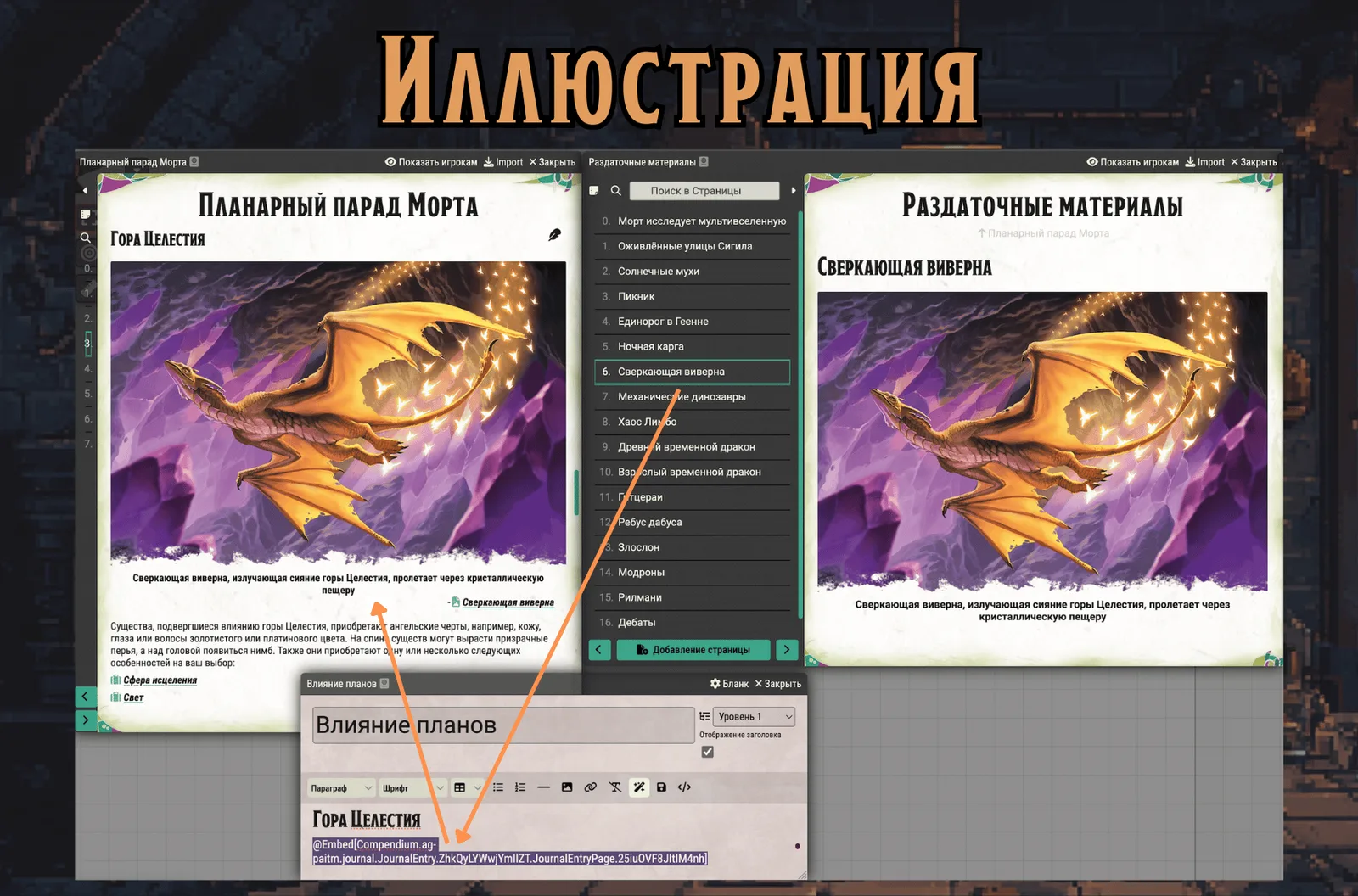
Пояснение:
right — располагает изображение с правого края журнала таким образом, чтобы остальной контент его «обтекал». Вы можете выбрать одну из двух опций: right (расположение справа) или left (расположение слева) three — делает ширину изображения равной 300px. Вы можете использовать другие классы: one (100px), two (200px), three (300px) и four (400px).
🚨 Важно! Вставить этот HTML код необходимо перед контентом, который должен обтекать изображение.
💡 Если вы не хотите встраивать страницу журнала с изображением, то можете вставить обычное изображение и не использовать @Embed.
Бросок
💡 Не требует HTML
Вы можете указать любую формулу для броска: [[/r 1d20+1d4+5]].

Здесь описаны «энричеры» — улучшения для журналов, которые предоставляет система dnd5e в Foundry VTT. Они позволяют прямо из журналов совершать проверки, испытания, наносить урон и выдавать награды, а также многое другое.

Если вы владеете английским, то рекомендуем ознакомиться с этой страницей. Далее же мы кратко перечислим основные моменты.
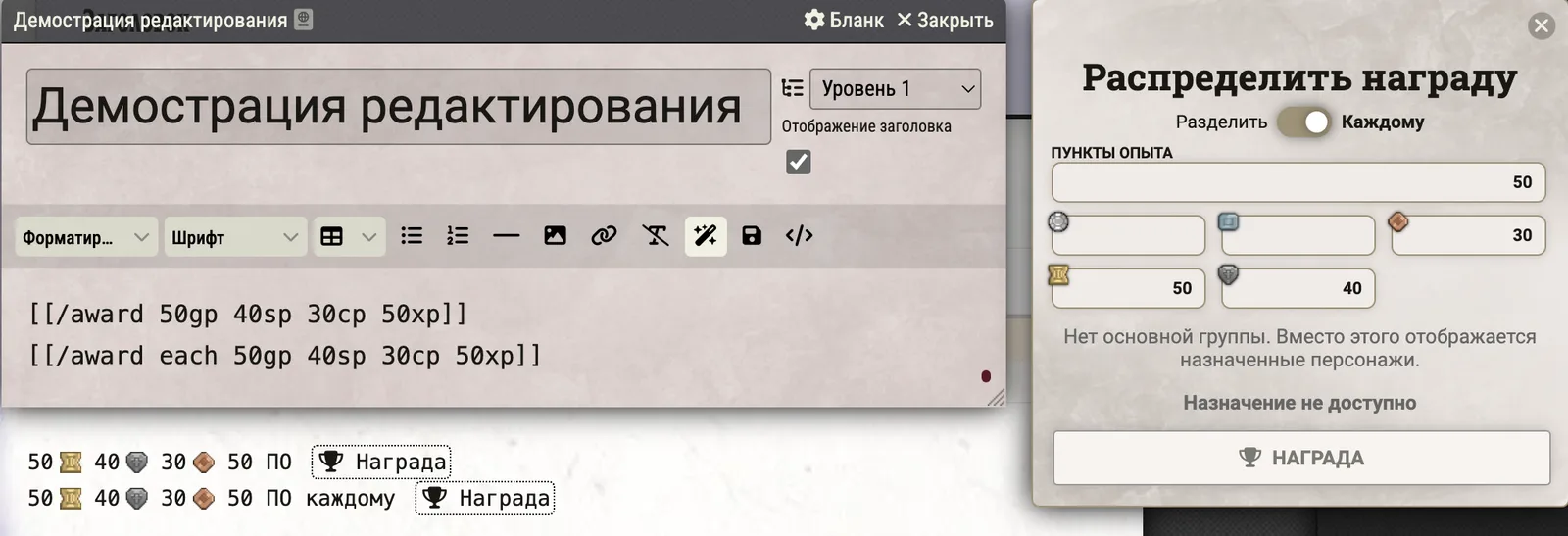
Награды
Подробно описаны здесь.
- [[/award 50gp 40sp 30cp 50xp]] — распределит награду поровну между персонажами - [[/award each 50gp 40sp 30cp 50xp]] — выдаст награду в заданному количестве каждому игроку
Проверки и испытания
- [[/save dex 15]] — испытание Мудрости СЛ 15 - [[/check athletics 18]] — проверка Силы (Атлетика) СЛ 18
💡 Полный список идентификаторов навыков и характеристик приведён в конце статьи.
Урон
[[/damage 2d6 fire]] — нанести 2d6 урона огнём
💡 Полный список идентификаторов типа урона приведён в конце статьи.
Исцеление
[[/healing 1d8]] — восстановить 1d8 ПЗ. Также возможно использование [[/healing 1d8 temp]] для временных ПЗ.
Сноски
&reference[prone] или &reference[prone]{распластан}
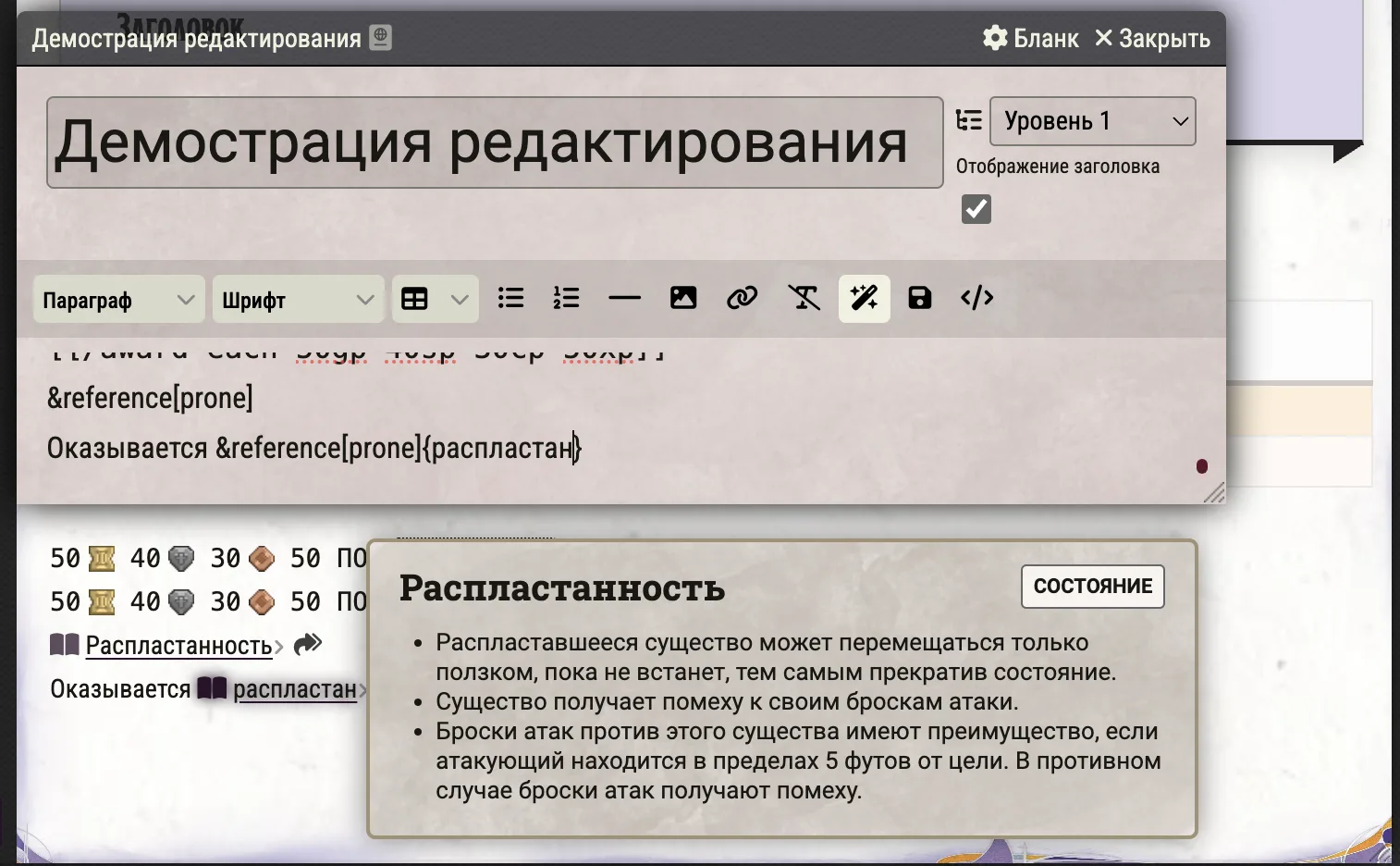
💡 Полный список идентификаторов состояний приведён в конце статьи.

Итак, чтобы красиво оформить ваши журналы вам нужно:
1. Установить шаблон модуля от Adventure Guys 2. Настроить его согласно инструкции, заменив фоновые изображения и цвета для журналов на собственные (процесс подробно описан в инструкции). 3. Настроить навигацию в для быстрых переходов между журналами. 4. Наполнить журналы различными вставками, иллюстрациями, проверками, испытаниями и ссылками с помощью фрагмент HTML кода, приведённых выше или с помощью модуля D&D Easy Reference или «Волшебные чернила».
Спасибо за внимание и лёгких вам модулей! 🧡