МИФ: страницы журналов
Если стандартные бланки журналов вам наскучили или есть желание изменить его под своё приключение, то тут на помощь приходит настройка стилей с помощью таблицы стилей - CSS.
Если коротко, то
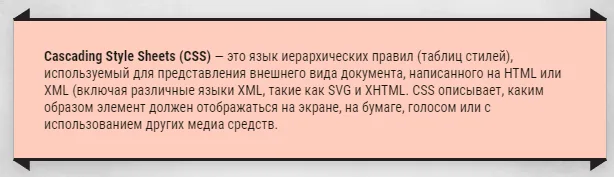
Если вы разбираетесь в этом, то для вас не составит труда настроить стиль под ваши нужды.
Если же таких знаний у вас нет и нет ни времени, ни желания вникать в этот процесс, то всегда можно прибегнуть к помощи модулей.
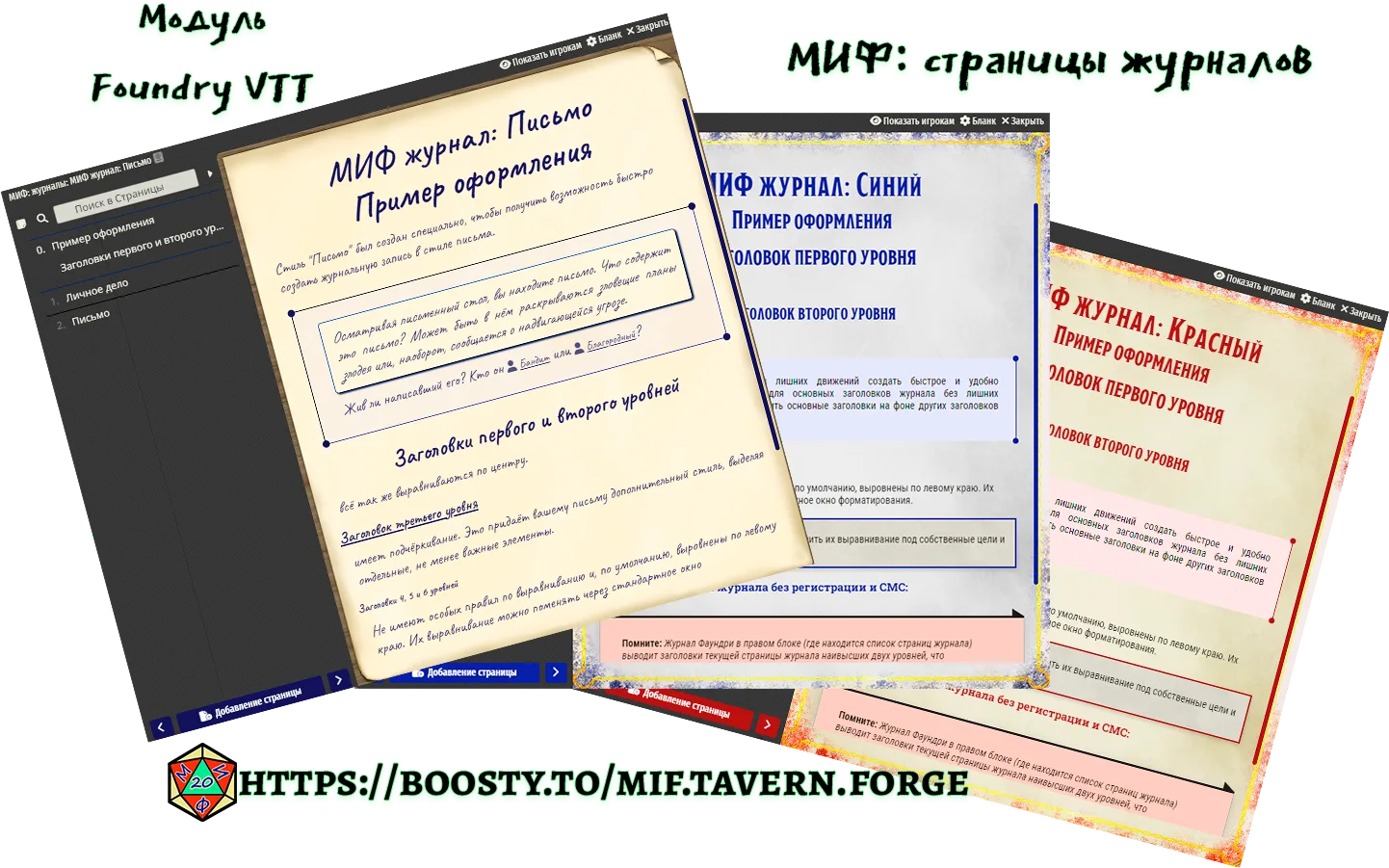
Модуль "МИФ: страницы журналов" добавляет несколько новых бланков журнала, которые вы можете установить для своих журнальных записей.
В данный момент модуль работает только в системе ДнД5е v3.* для Фаундри.
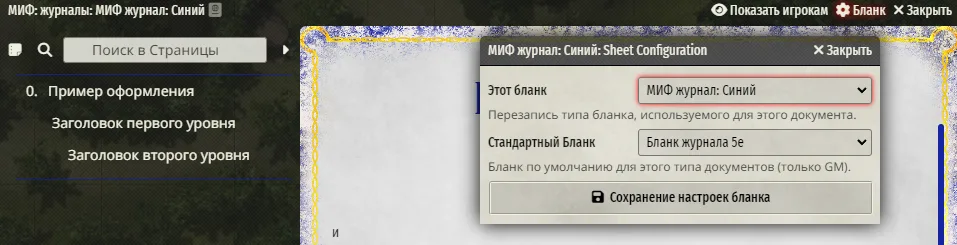
Изменить бланк журнала можно тут:
ПРИМЕРЫ СТРАНИЦ ЖУРНАЛА:
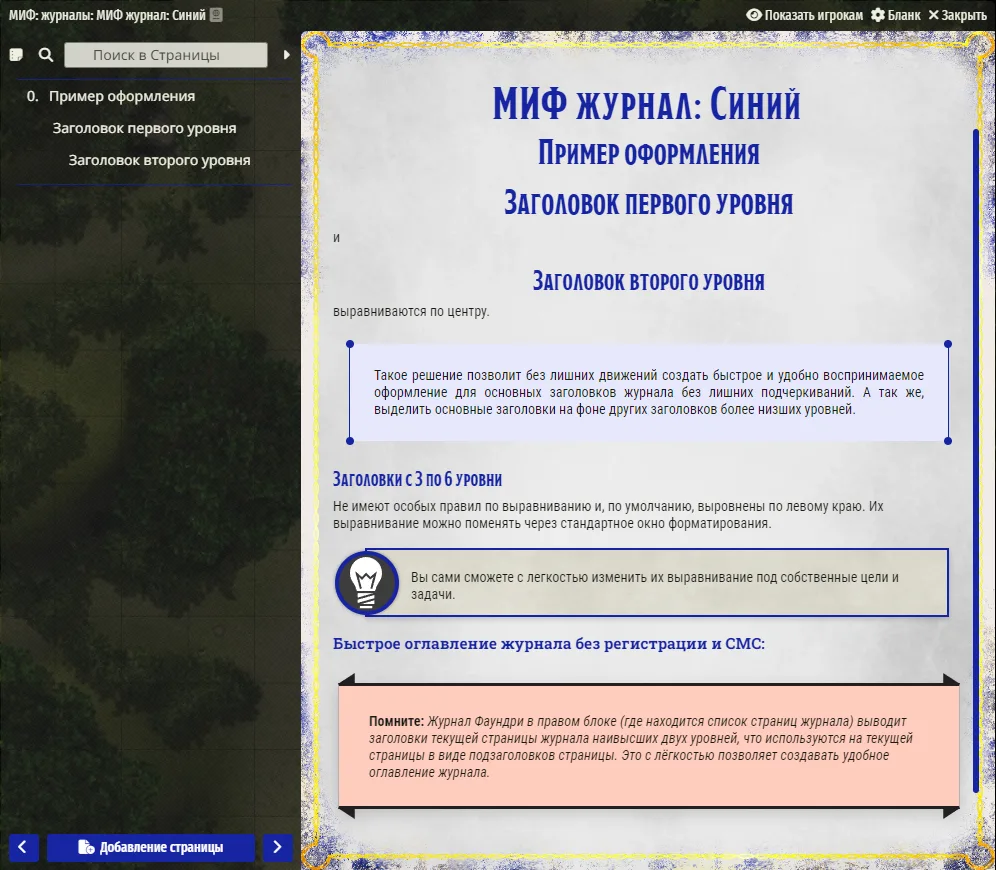
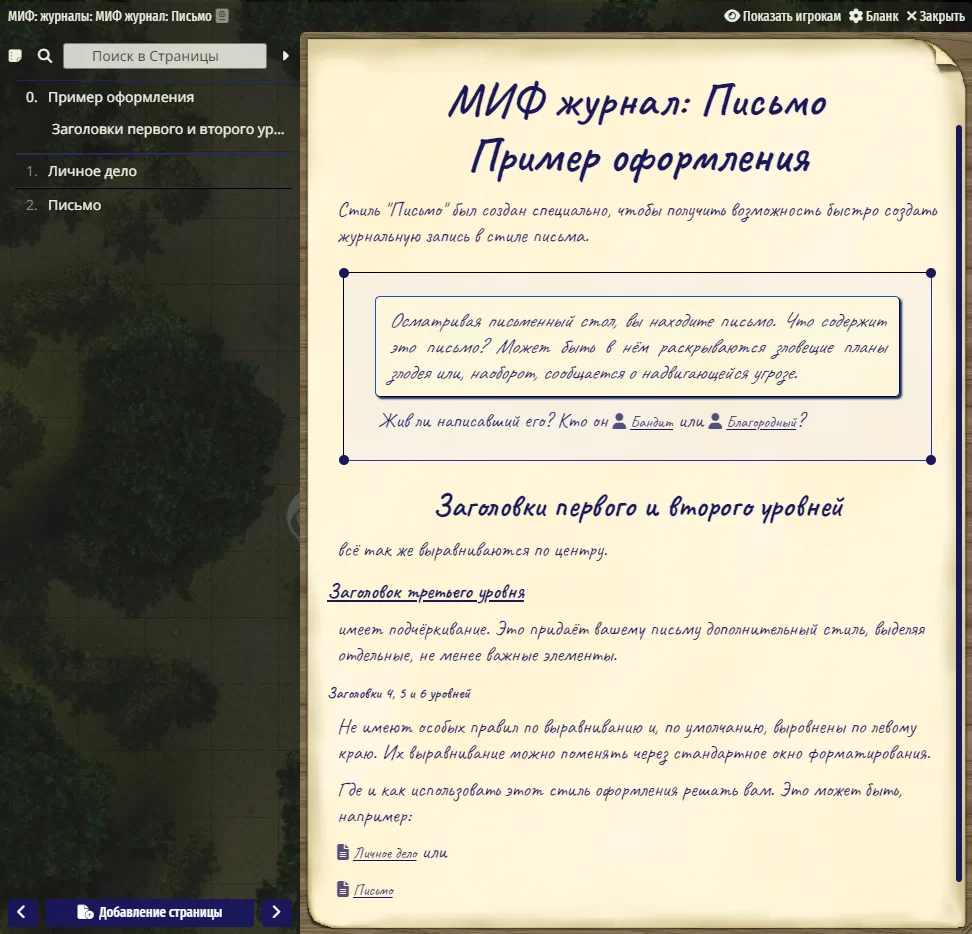
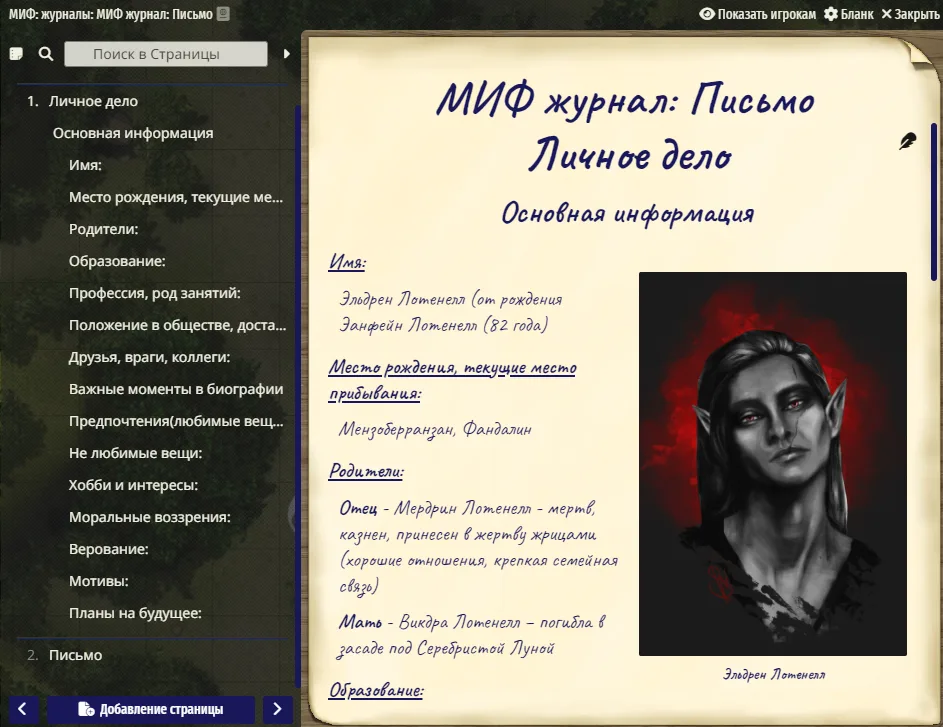
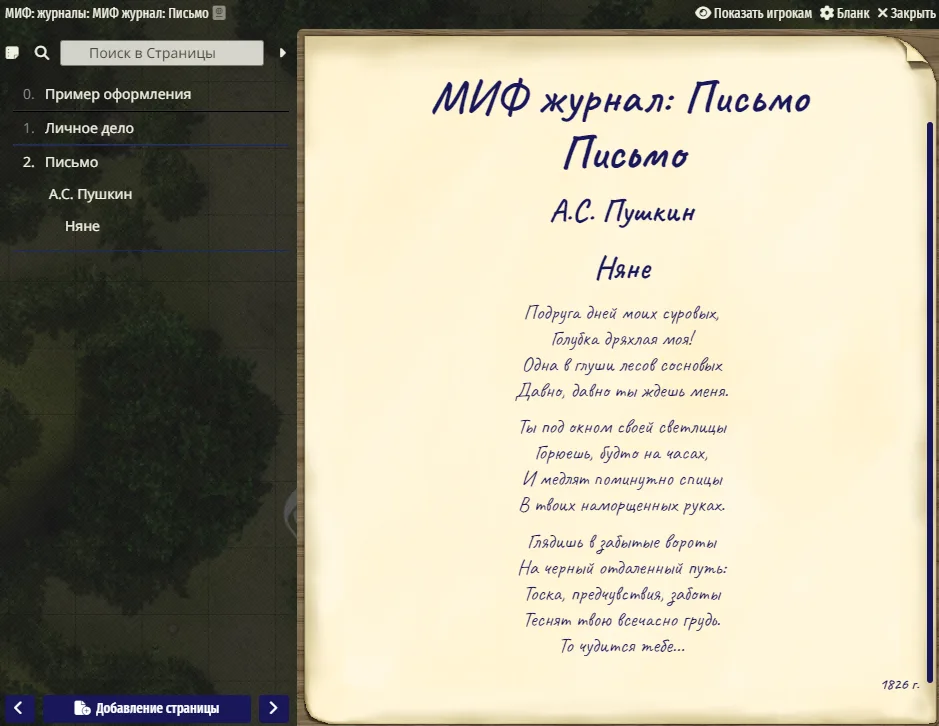
Помимо изменения оформления стандартного журнала, модуль "МИФ: страницы журналов" добавляет ещё несколько новых возможностей для настройки оформления журнала. Какие именно - рассмотрим ниже.
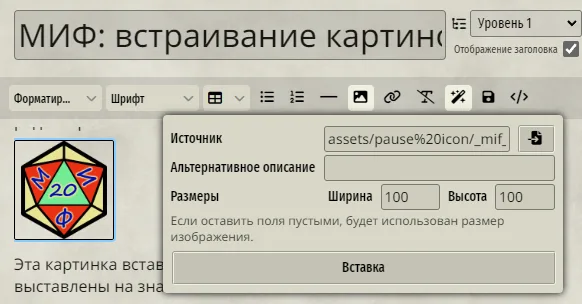
По умолчанию, картинки встраиваются по левому краю страницы и максимум, что мы можем изменить - это их ширину и длину. Сделать это можно при вставке картинки через стандартный функционал редактирования страницы в соответствующих полях.
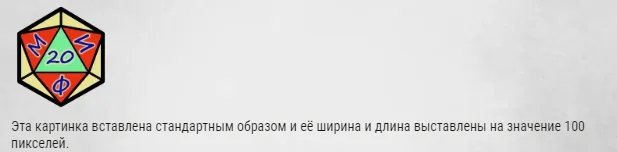
Как видите, картинка не обтекается текстом и сильно разрывает структуру. Мы уже знаем, что картинку можно прикрепить к блоку совета или квеста с помощью класса icon.
Если вы не знаете, как встраивать стандартные блоки в свои журналы, то рекомендуем прочитать эту статью: Оформление журналов в Foundry VTT.
Но так же можно сделать так, чтоб наши картинки обтекались текстом и могли удобно встраиваться в любую нужную нам область журнала.
Тут нам на помощь приходят ещё несколько новых классов:
- clear-both
- left и right
- four
- three
- two
- one
left и right
Эти классы указывают к какой стороне журнала должно будет крепиться наша картинка.
one, two, three и four
Эти классы отвечают за размер нашего встраиваемого изображения.
clear-both
Свойство clear - это стандартное свойство CSS, которое устанавливает, с какой стороны элемента запрещено его обтекание другими элементами. Оно не совсем подходит для задуманных целей.
Создав класс clear-both можно упростить настройку нашего журнала.
Если вы не хотите, чтобы текст элемента журнала обтекал картинку, просто в теге открытия блока вставляете этот класс.
Дальше на практике посмотрим, как это всё работает. Вы видите уже встроенную картинку. Открыв редактирование HTML кода ( кнопка </>), вы увидите, что встраивалась она после этого абзаца, чтобы обтекание текстом началось с последующих абзацев.
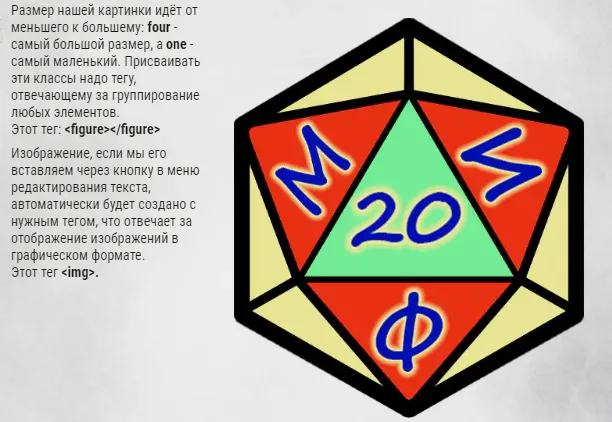
Сама картинка в HTML коде будет выглядеть так:
<img src="assets/pause%20icon/_mif_8-2.webp">
В кавычках - путь к изображению внутри папки /data. Этот тег не надо закрывать (</img> - не нужно ставить).
Чтобы наша вставка работала, надо нашу картинку (<img>) вписать в блок (<figure>). После этого надо присвоить получившейся "фигуре" класс, отвечающий за размер. Присвоим самый большой: four. После чего зададим правило выравнивания по правому краю: rght.
<figure class="four right">
<img src="assets/pause%20icon/_mif_8-2.webp">
</figure>
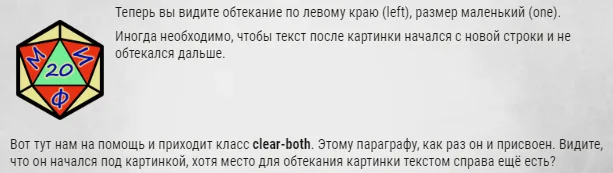
Запись в HTML выглядит так:
<p class="clear-both">Вот тут нам на помощь…</p>
А блок кода с маленькой картинкой выше выглядит вот так:
<figure class="left one">
<img src="assets/pause%20icon/_mif_8-2.webp">
</figure>
С размерами three и two сможете поэкспериментировать сами.
Теперь ваши журналы будут ещё красивее!
ДОПОЛНИТЕЛЬНЫЕ ФУНКЦИИ.
Модуль "МИФ: страницы журналов" поддерживает функцию автоматической активации сцены по клику ссылки нужной сцены на странице журнала.
В журнал может быть встроены ссылки на различные объекты.
Если встроить ссылку на сцену, то, по умолчанию, при клике по этой ссылке будет открываться меню настроек сцены.
Модуль заменяет это правило и вместо открытия меню настроек автоматически переключит вас на данную сцену.